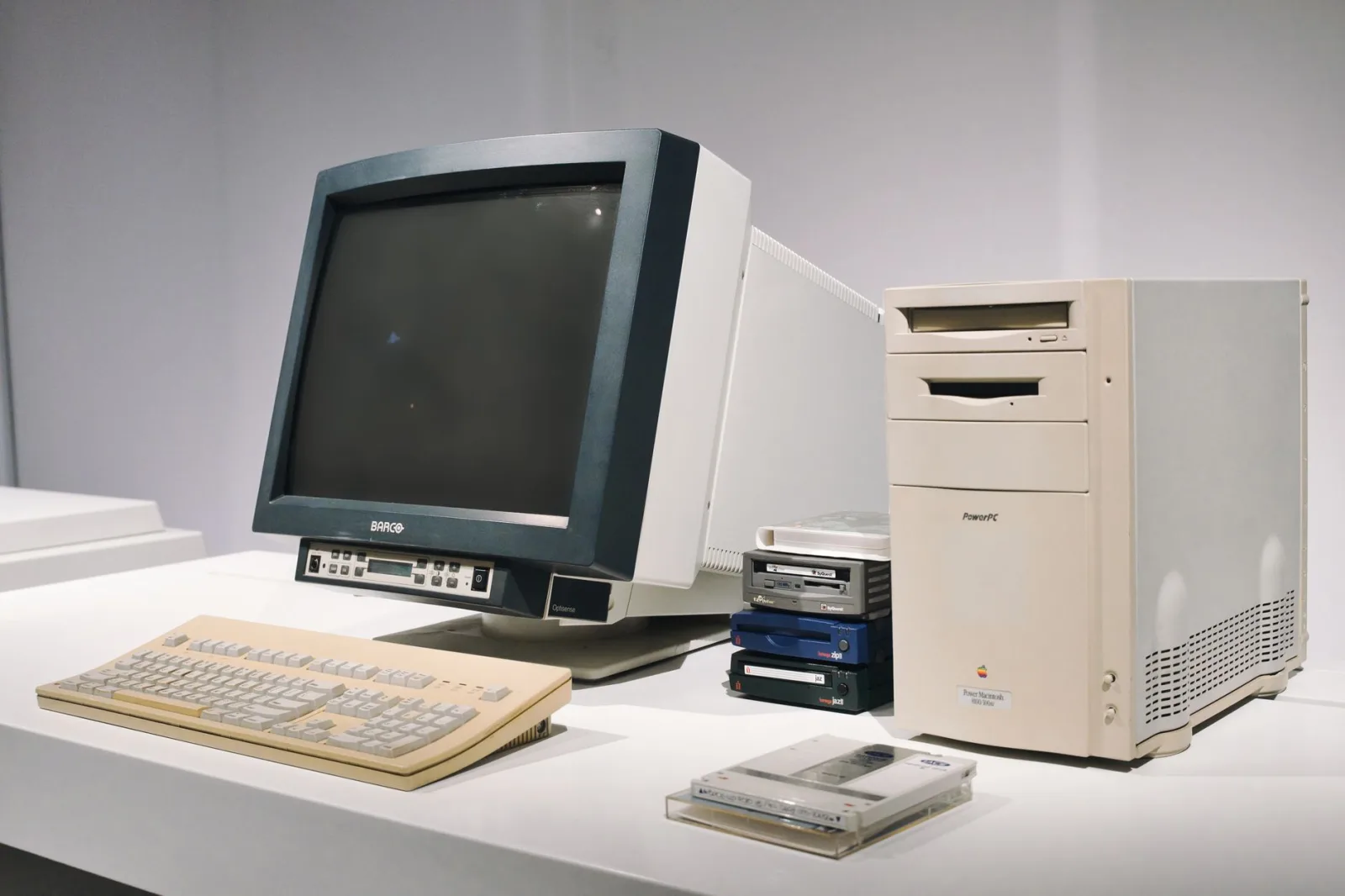
Backup
Un backup es una copia de los datos guardada aparte para poder recuperarlos si se pierden, se dañan o son cifrados por un ataque.
Un backup o copia de seguridad es un duplicado de datos, archivos o sistemas completos guardado en un lugar distinto del original, de modo que pueda recuperarse la información si esta se pierde, se daña o se cifra por un ataque. Es la última línea de defensa de cualquier estrategia informática: los demás controles reducen la probabilidad de un desastre, pero solo la copia permite deshacerlo.
¿Qué es un backup?
La expresión procede del inglés back up («respaldar, apoyar»). En español se usa indistintamente «backup», «copia de seguridad» y «copia de respaldo». Una copia solo merece ese nombre si se conserva separada de los datos originales: duplicar una carpeta dentro del mismo disco no protege frente a un fallo del disco, un robo o un virus.
Conviene distinguir tres ideas que a menudo se confunden:
- Copia de seguridad: instantánea de los datos en un momento concreto, que se conserva para restaurar.
- Sincronización: mantiene dos ubicaciones idénticas; si borras un archivo en una, desaparece de la otra, por lo que no es un backup.
- Redundancia (por ejemplo, RAID): protege frente a la avería de un disco, pero replica también los errores, los borrados accidentales y el malware.
¿Por qué es necesario?
Los datos se pierden por causas muy diversas: fallos de hardware, errores humanos, robo o extravío de equipos, incendios o inundaciones, corrupción del sistema de archivos y, cada vez más, ataques de ransomware que cifran la información y exigen un rescate. Disponer de copias recientes y aisladas es la forma más fiable de recuperarse sin pagar.
Tipos de copia de seguridad
| Tipo | Qué copia | Ventajas | Inconvenientes |
|---|---|---|---|
| Completa | Todos los datos seleccionados | Restauración sencilla y rápida | Ocupa más espacio y tarda más |
| Incremental | Solo lo que cambió desde la última copia (de cualquier tipo) | Rápida y con poco espacio | Restaurar exige la última completa y toda la cadena de incrementales |
| Diferencial | Lo que cambió desde la última copia completa | Restaurar necesita solo dos piezas | Crece cada día hasta la siguiente completa |
| Espejo (mirror) | Réplica exacta del origen | Muy simple | No conserva versiones antiguas |
Según el momento y el modo de realizarla, también se habla de copia en frío (con el sistema detenido), en caliente (con el sistema en marcha, mediante instantáneas) y de copias de imagen del sistema, que guardan el disco entero para restaurar el equipo tal cual estaba.
La regla 3-2-1
Popularizada por el fotógrafo Peter Krogh, es la pauta más extendida para planificar copias:
- 3 copias de los datos (el original más dos copias).
- 2 tipos de soporte distintos (por ejemplo, disco externo y nube).
- 1 copia fuera del lugar de trabajo, o aislada de la red, para resistir incendios, robos y ataques.
Muchas organizaciones la amplían a «3-2-1-1-0»: una copia inmutable o desconectada y cero errores comprobados en las restauraciones de prueba.
Dónde guardar las copias
- Discos externos y unidades USB: baratos y rápidos, pero sensibles a pérdidas, robos y fallos físicos.
- NAS (almacenamiento conectado a red): servidor doméstico o de empresa con varios discos; práctico para copias automáticas.
- Nube: copia remota gestionada por un proveedor; protege frente a desastres locales y depende de la conexión para subir y restaurar.
- Cintas: siguen usándose en grandes organizaciones por su bajo coste por terabyte y su facilidad para almacenarse fuera de línea.
Para elegir bien conviene conocer los distintos dispositivos de almacenamiento y sus límites de capacidad y vida útil.
Conceptos clave: RPO y RTO
En entornos profesionales, el plan de copias se define con dos medidas. El RPO (Recovery Point Objective) indica cuánta información se puede permitir perder, es decir, cada cuánto hay que copiar. El RTO (Recovery Time Objective) fija cuánto tiempo puede estar parado el servicio mientras se restaura. Un RPO de una hora exige copias horarias; un RTO de minutos exige replicación y no solo copias en cinta.
Buenas prácticas
- Automatiza las copias: las que dependen de la memoria acaban olvidándose.
- Prueba las restauraciones periódicamente; una copia que no se ha restaurado nunca es solo una esperanza.
- Cifra las copias, sobre todo las que salen del recinto o van a la nube.
- Conserva varias versiones, para poder volver a un estado anterior a la infección o al error.
- Aísla al menos una copia (fuera de línea o inmutable) para que un atacante no pueda borrarla.
- Documenta qué se copia, con qué frecuencia y cómo se restaura.
Ejemplos de uso
Un particular puede programar la copia de sus fotos y documentos a un disco externo y a un servicio en la nube. Una pyme suele combinar un NAS local con réplica nocturna a un proveedor externo. Un sitio web hace copia de su base de datos y de sus archivos antes de cada actualización importante.
Ventajas y desventajas
| Ventajas | Desventajas |
|---|---|
| Recuperación tras fallos, robos o ransomware | Coste de almacenamiento y de gestión |
| Permite volver a versiones anteriores | Requiere disciplina y comprobaciones periódicas |
| Facilita migraciones y cumplimiento normativo | Las copias también contienen datos sensibles y deben protegerse |
Preguntas frecuentes
¿Con qué frecuencia debo hacer un backup?
Depende de cuántos datos puedes permitirte perder. Para uso personal, una copia diaria o semanal automática suele bastar; en empresas, los datos críticos se copian cada pocas horas o de forma continua.
¿Es suficiente con guardar mis archivos en la nube?
No siempre. Si el servicio solo sincroniza, un borrado accidental o un archivo cifrado por ransomware se propaga a la nube. Hace falta un servicio que conserve versiones o una copia independiente.
¿Un RAID es lo mismo que un backup?
No. El RAID mantiene el sistema funcionando si falla un disco, pero no protege frente a borrados, virus ni desastres que afecten a todo el equipo.
¿Cuál es la diferencia entre copia incremental y diferencial?
La incremental guarda lo cambiado desde la última copia de cualquier tipo; la diferencial, lo cambiado desde la última completa. La primera ocupa menos, la segunda se restaura más fácilmente.
¿Cómo sé si mi copia de seguridad funciona?
Restaurando algunos archivos, o un sistema entero en un entorno de pruebas, de forma periódica. Es la única verificación definitiva.
Referencias
- Preston, W. C. (2007). Backup & Recovery. O’Reilly Media.
- NIST (2010). SP 800-34 Rev. 1: Contingency Planning Guide for Federal Information Systems.
- ISO/IEC 27001:2022. Seguridad de la información: sistemas de gestión (control sobre copias de seguridad).
Cómo citar este artículo
Equipo de Conceptualia. (2024). «Backup». Conceptualia. https://conceptualia.es/cultura-y-sociedad/tecnologia/backup/